[最新] Maya アニメーション ベイク Fbx 683146-Maya アニメーション ベイク Fbx

更新情報 Ifacialmocap
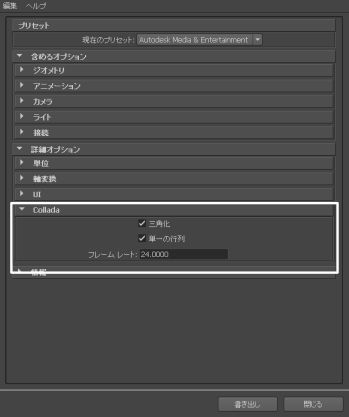
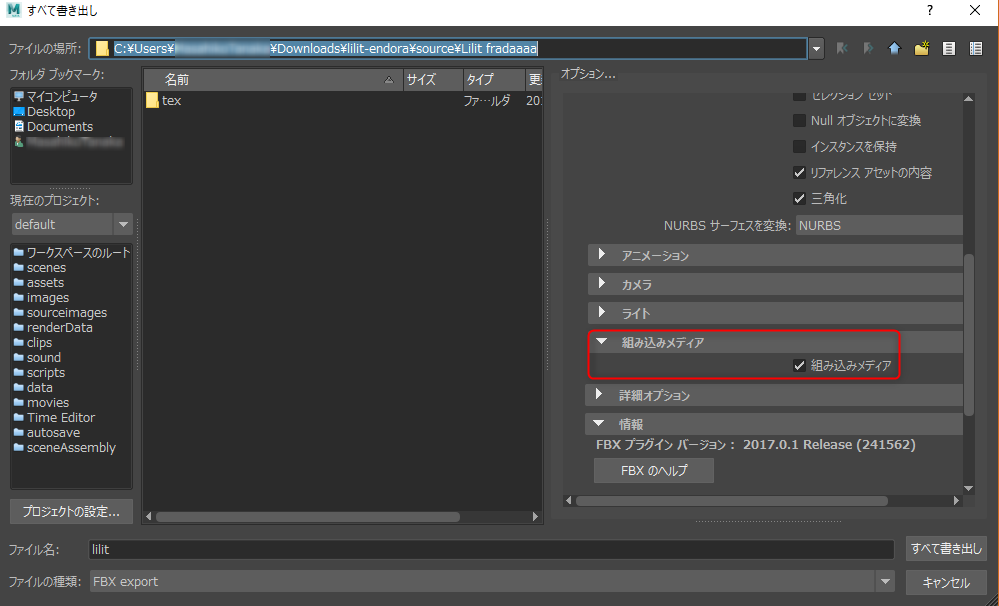
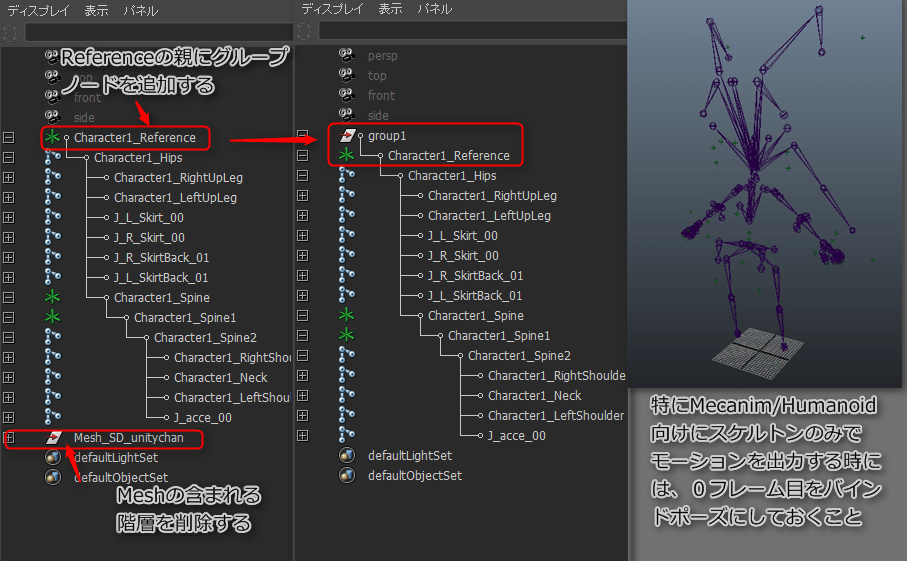
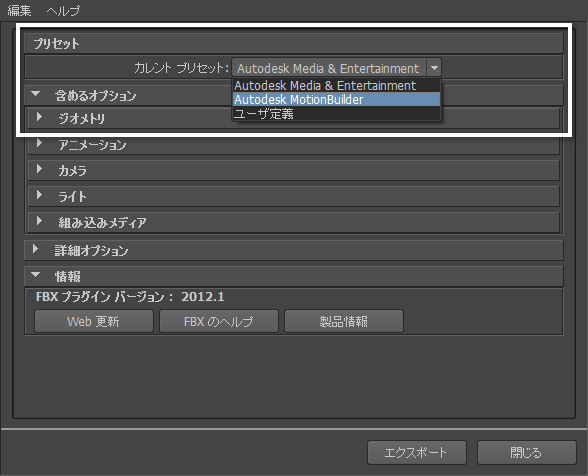
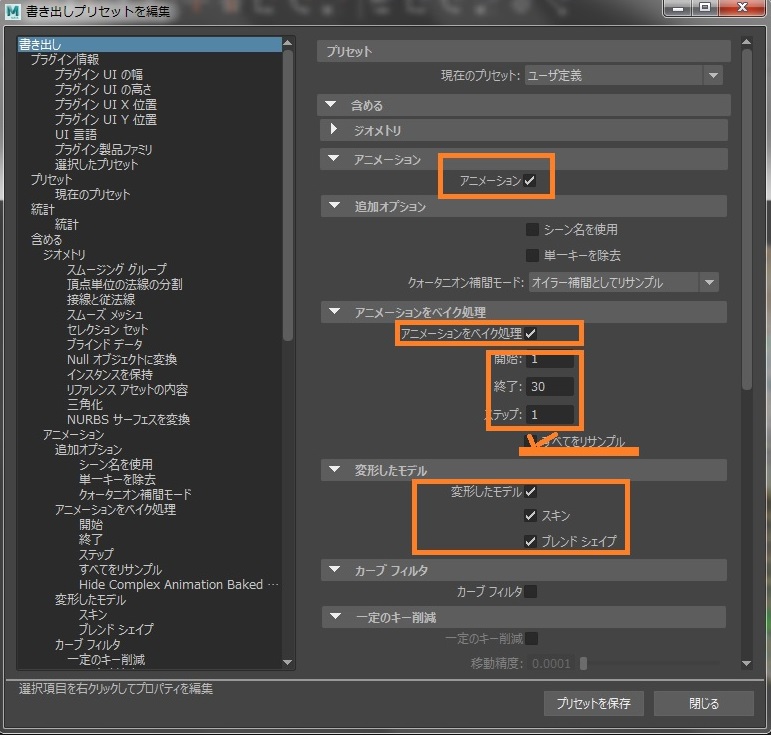
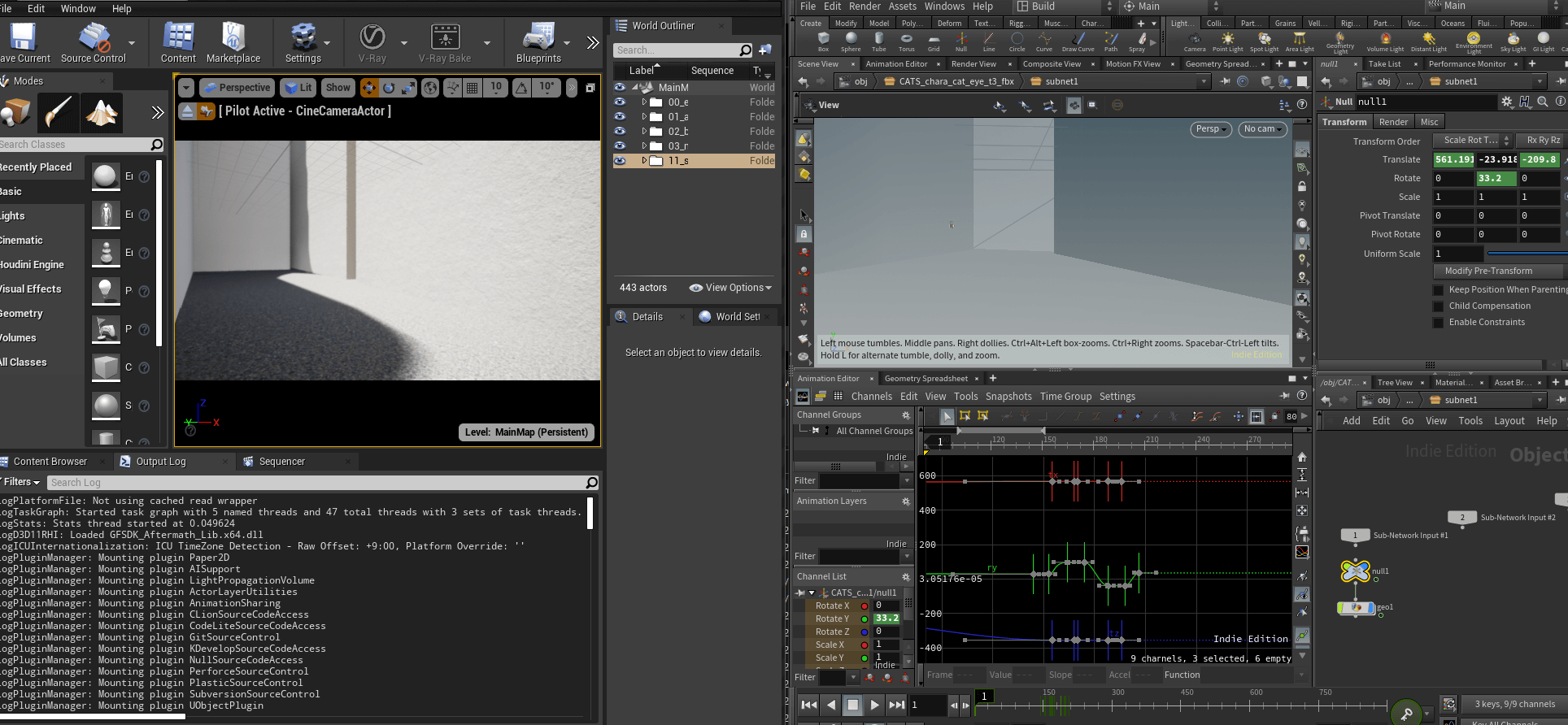
こうすることで、より複雑なアニメーションを適切に fbx 形式にベイクできます。ドリブンキーを使用している場合、アニメーションを正しくベイクするには、対象物に少なくとも 1 つのキーが設定してあることを確認してください。 ベイクを行うには下記を設定します。 ファイル > ゲーム エクスポータ を実行 ゲーム エクスポータの設定画面のうち 設定 > 高度な設定 ボタンをクリック 高度な設定画面のうち モデルの高度な設定を編集 をON アニメーションタブ > アニメーション をON アニメーションをベイク処理タブ > アニメーションをベイク処理 をON すべての設定が完了してから 書き出し
Maya アニメーション ベイク fbx
Maya アニメーション ベイク fbx-Yuichi Ito MSFT さんからの引用 SimpleAnimationは単にプログラムでボーンデータを変更するためのサンプルコードで、FBXファイルからのアニメーションデータは取得していません。 FBXからのアニメーションデータを取得する方法はSkinned Mesh Sampleが参考になると1モーフターゲットジオメトリを選択してからベースオブジェクトを選択して、ブレンドシェイプデフォーマを作成します。 モデリング>変形>ブレンドシェイプ 2。 トポロジをベイクするベースジオメトリを選択します。 アニメーション>編集>シェイプのブレンド>トポロジーをターゲットにベイク処理 3。 ベイク処理されたブレンドシェイプでベースジオメトリを
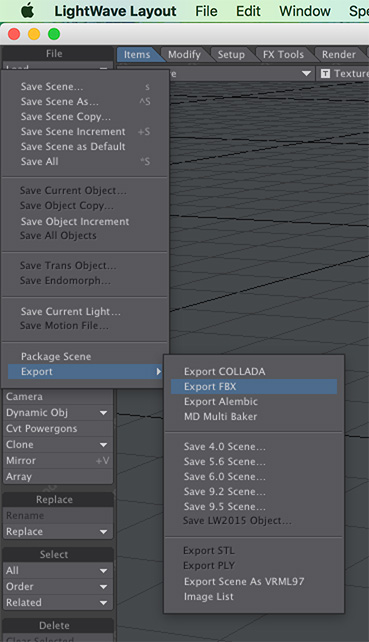
Fbx ファイルを他のアプリケーションで使う Unity マニュアル
Maya で FBX への選択項目の書き出しを実行すると、Maya FBX エクスポータ(FBX Exporter)に 入力接続(Input connections) オプションが表示されます。 このオプションを無効にすると、 選択項目の書き出し(Export Selection) 操作で、選択したオブジェクトに関連付けられている入力接続は書き出しさ MayaからBISHAMONへアニメーション付きのカメラをインポートする方法です。 ちなみに「アニメーションをベイク 自分の場合、MayaのFBX出力設定で単位を変更したり、グラフエディタでキーにスケールをかけてもダメだったので、この時はカメラを作成し FBXに格納されているAnimationClipはReadonlyである関係上、アニメーションを調整する事が非常に面倒になっています。 そこで、FBXからAnimationClipを取り出してイベントを設定・アニメーションイベントを調整する方法を紹介します。 AnimationClipを取り出す方法 FBX内のAnimationClipを選択し、Ctrl(Command)+D
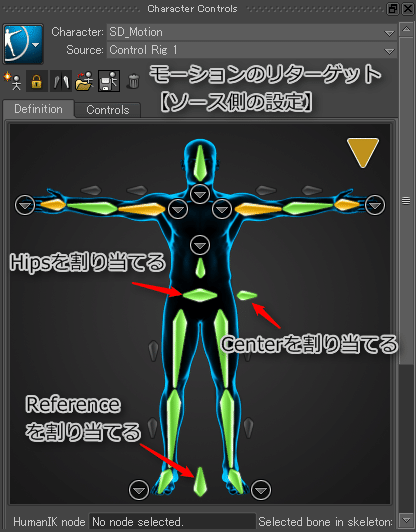
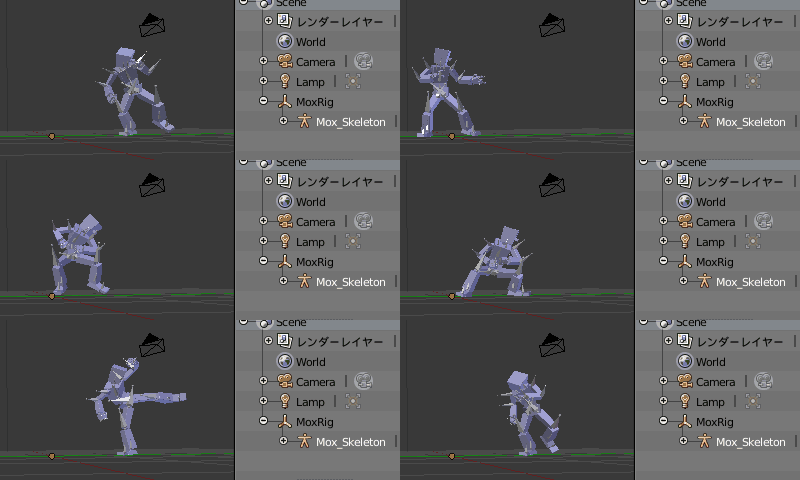
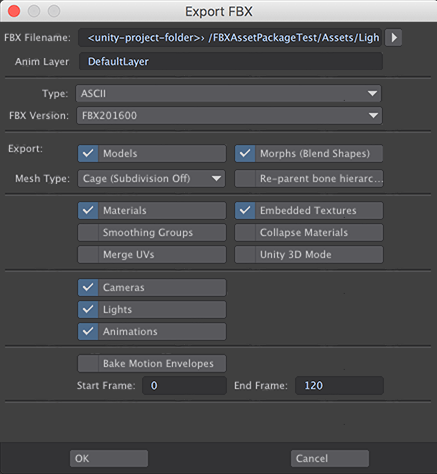
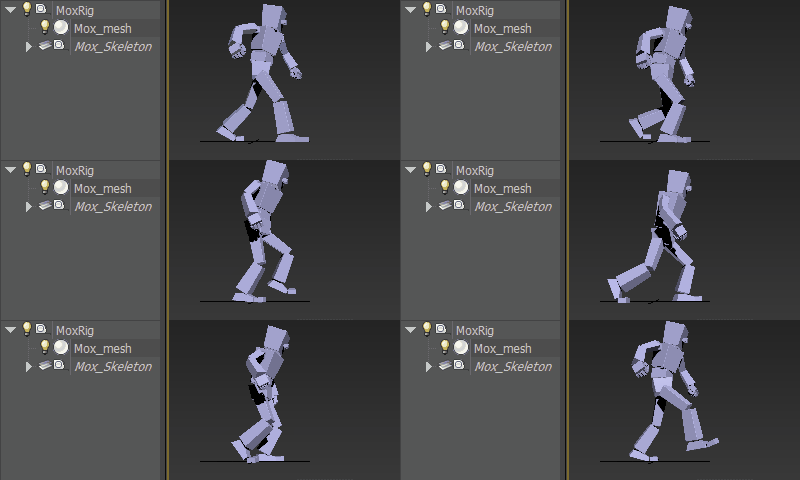
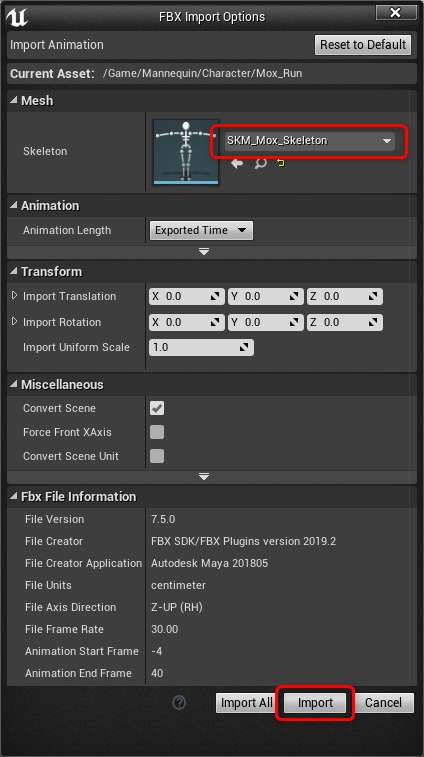
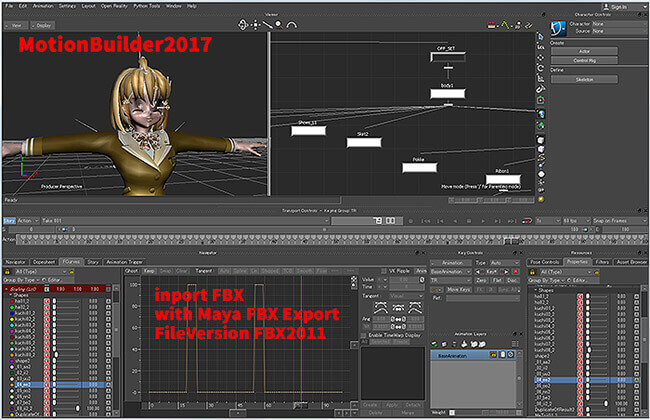
Mayaにはモーションキャプチャのサンプルデータが用意されているので、今回はそちらのデータを使用していきます。 HumanIKのソースをコントロールリグから読み込んだFBXに変更してみます。 コントロールリグにフルキーでアニメーションがベイクされFBX インポート MEL コマンド 次の MEL コマンドは、FBX インポータのユーザ インタフェースの読み込みオプションをエミュレートするために使用されます。 ヒント スクリプトを記述していて、ファイルが読み込まれるたびに FBX UI を表示したくない場合は、次のコマンドを使用してインポート時に FBX UI を表示しないようにします。 FBXImport file "c/myfilefbx"; 一つ気をつけることがあります。 MAYAのFBXのバージョンをお使いのBlenderのバージョンより古いものにしてください。 Blenderが最新のFBXに対応していないことがよくあり、多くのエラーはこれが原因でおこります。 MAYAのFBXのバージョンは出力オプションで変更することができるので簡単ですね。 Mayaでは念の為メッシュとスケルトン以外は削除しておくのがおす
Maya アニメーション ベイク fbxのギャラリー
各画像をクリックすると、ダウンロードまたは拡大表示できます
 1 |  1 |  1 |
 1 | 1 |  1 |
 1 |  1 |  1 |
「Maya アニメーション ベイク fbx」の画像ギャラリー、詳細は各画像をクリックしてください。
 1 | 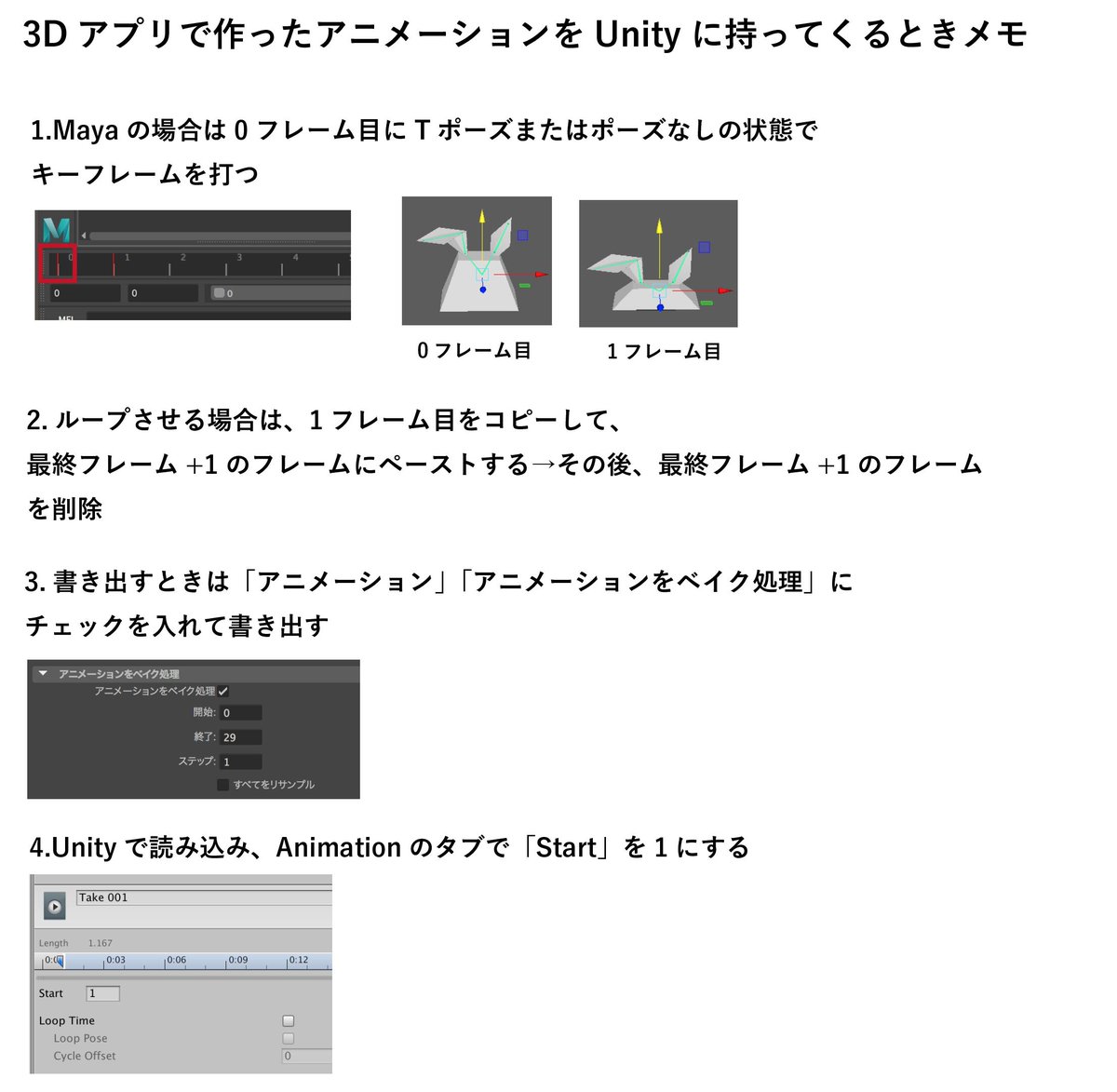 1 |  1 |
 1 |  1 |  1 |
 1 |  1 |  1 |
「Maya アニメーション ベイク fbx」の画像ギャラリー、詳細は各画像をクリックしてください。
 1 |  1 | 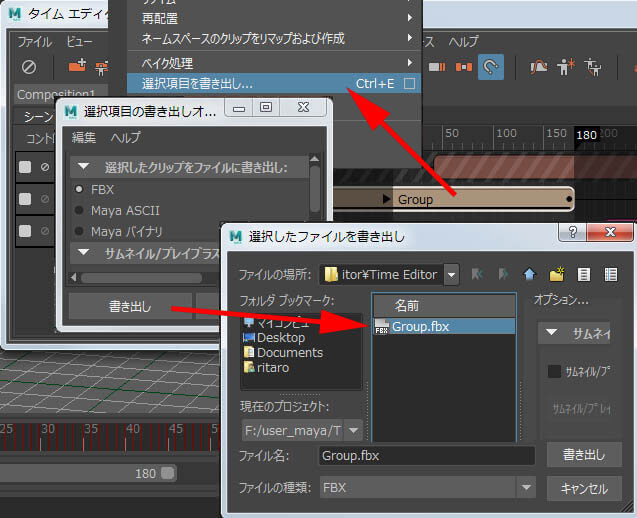 1 |
 1 |  1 |  1 |
 1 |  1 |  1 |
「Maya アニメーション ベイク fbx」の画像ギャラリー、詳細は各画像をクリックしてください。
 1 | 1 |  1 |
 1 |  1 |  1 |
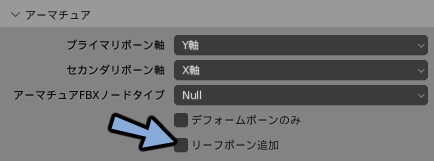 1 | 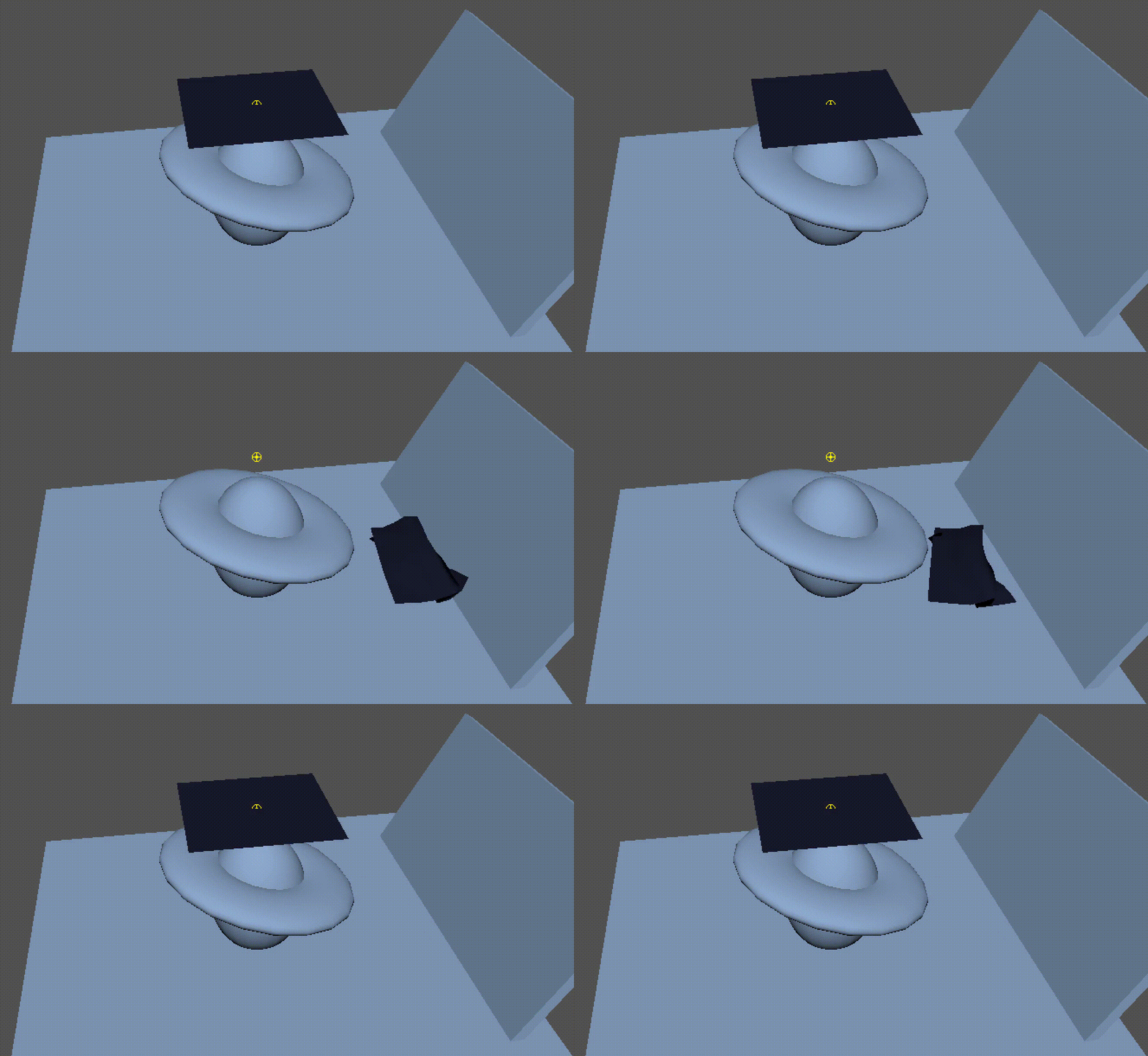 1 |  1 |
「Maya アニメーション ベイク fbx」の画像ギャラリー、詳細は各画像をクリックしてください。
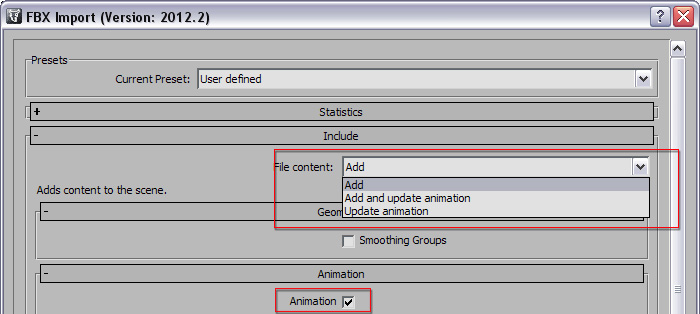 1 | 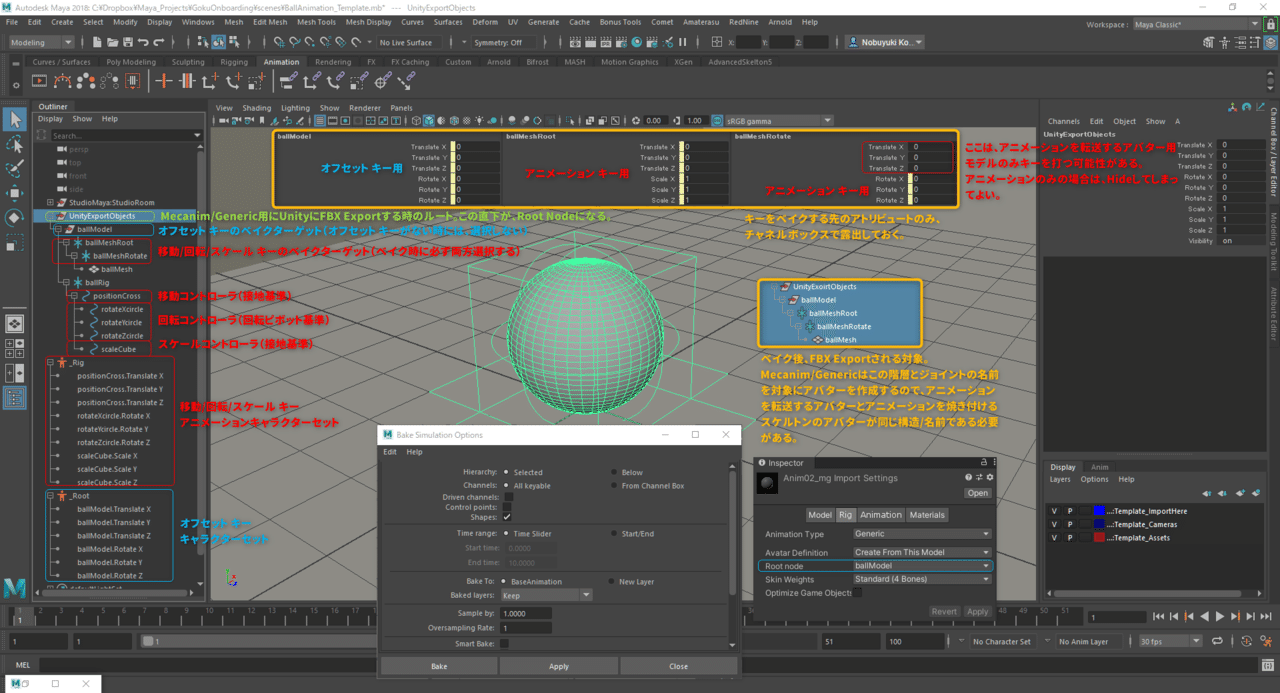 1 |  1 |
 1 | 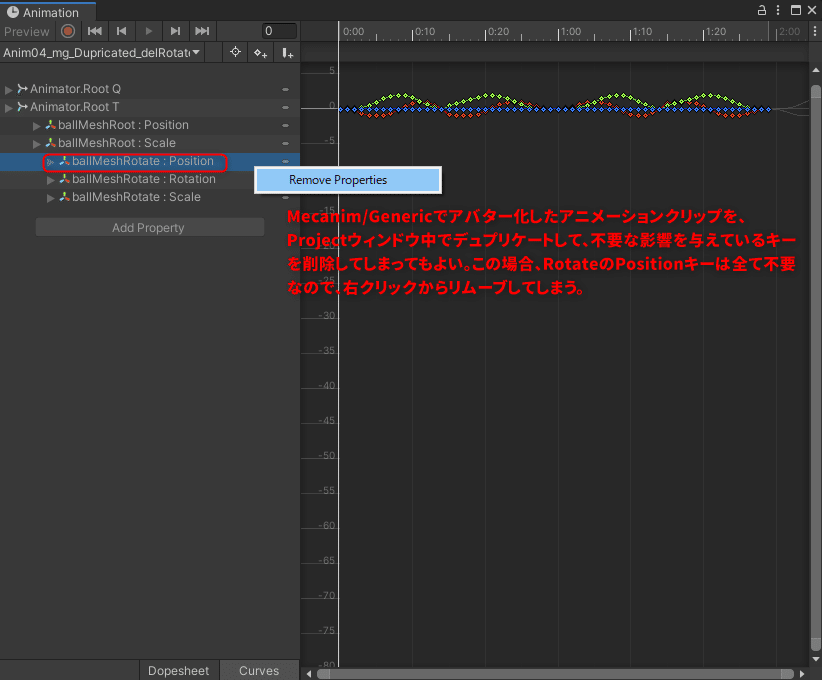 1 |  1 |
 1 |  1 |  1 |
「Maya アニメーション ベイク fbx」の画像ギャラリー、詳細は各画像をクリックしてください。
 1 |  1 |  1 |
 1 | 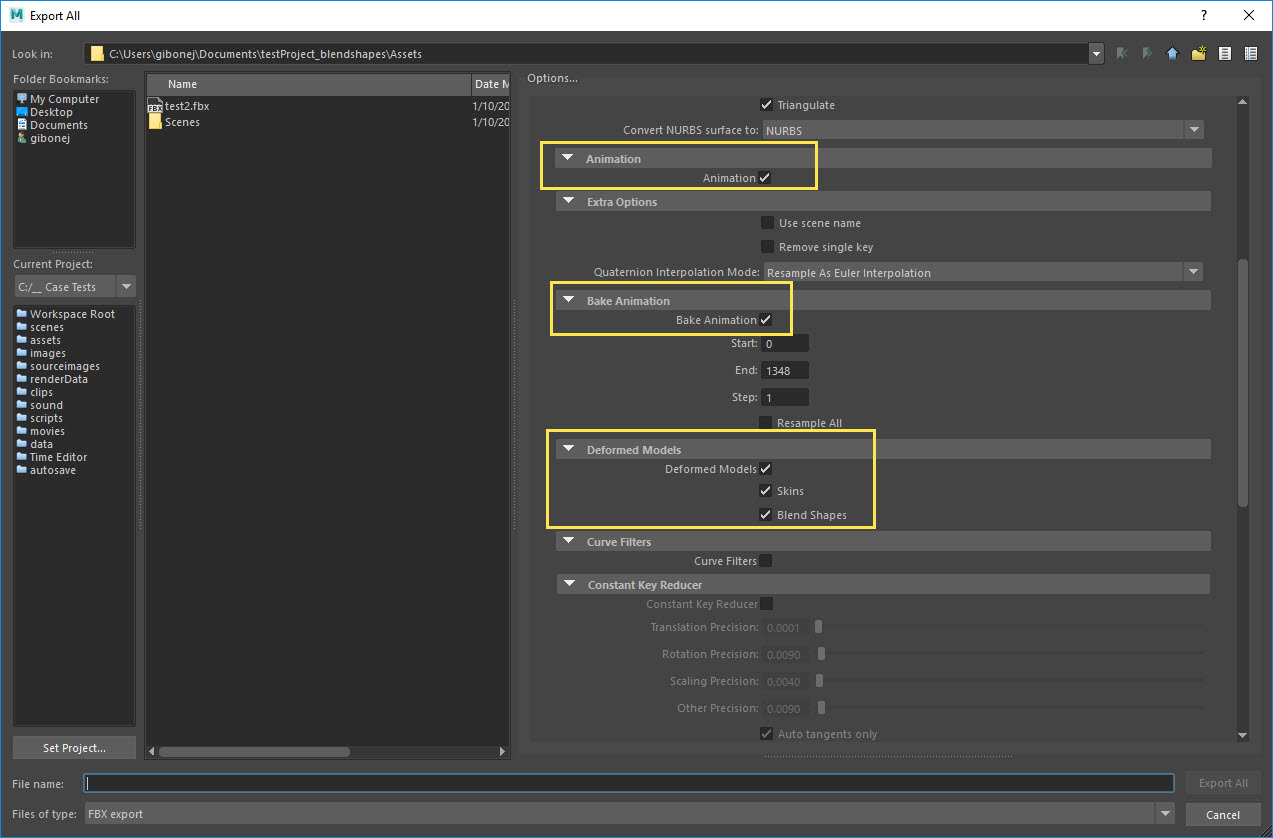 1 |  1 |
 1 | 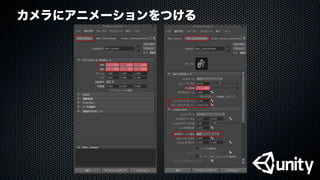 1 |  1 |
「Maya アニメーション ベイク fbx」の画像ギャラリー、詳細は各画像をクリックしてください。
 1 |  1 |  1 |
 1 |  1 |  1 |
 1 |  1 |  1 |
「Maya アニメーション ベイク fbx」の画像ギャラリー、詳細は各画像をクリックしてください。
 1 |  1 | 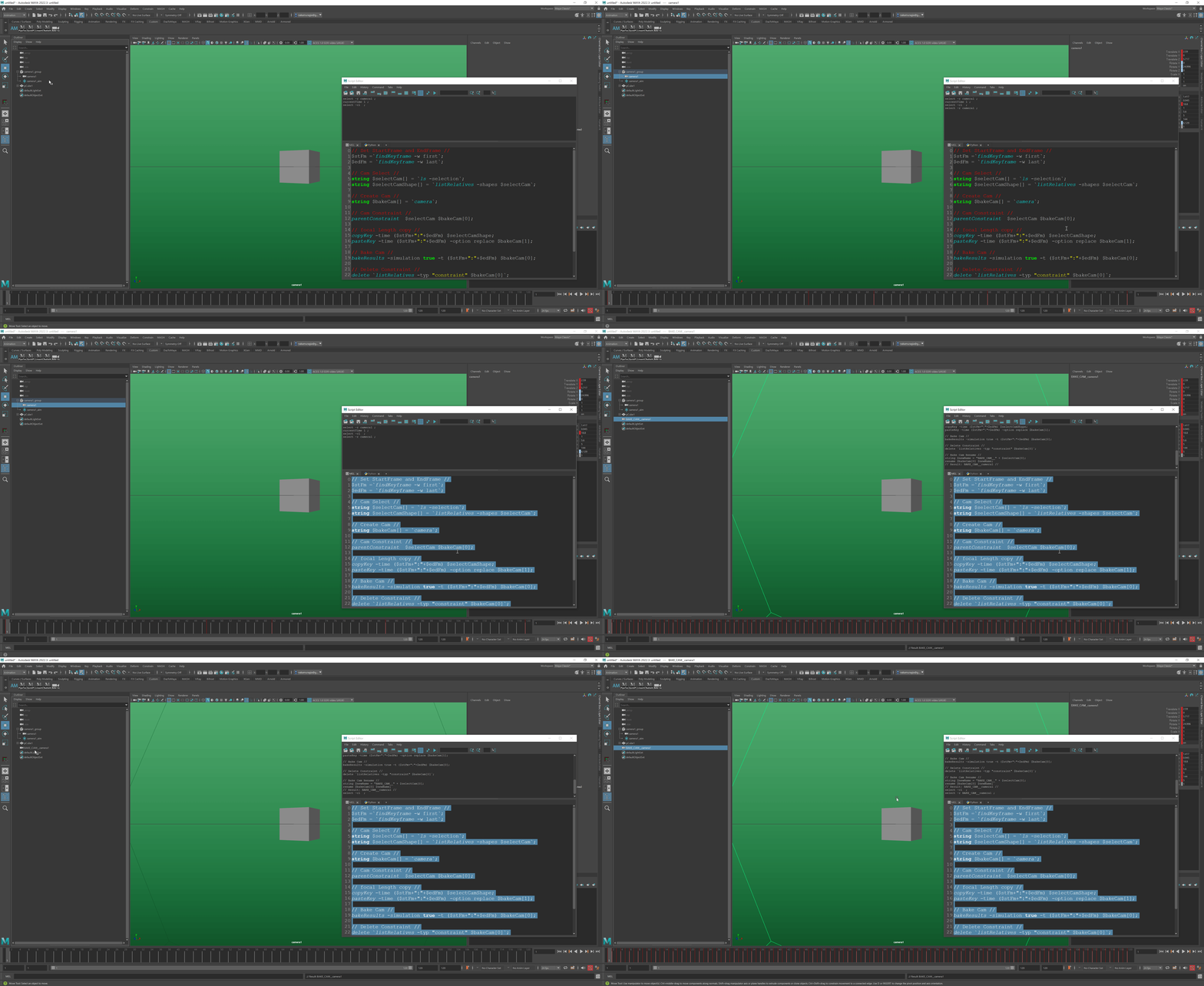 1 |
 1 |  1 |  1 |
 1 |  1 | 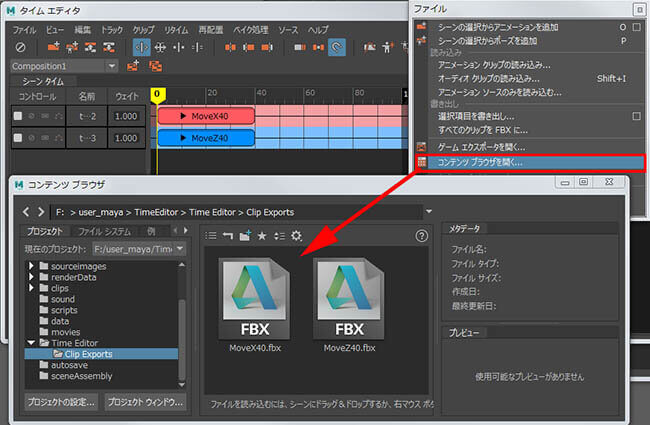 1 |
「Maya アニメーション ベイク fbx」の画像ギャラリー、詳細は各画像をクリックしてください。
 1 | 1 |  1 |
 1 |  1 |  1 |
 1 | 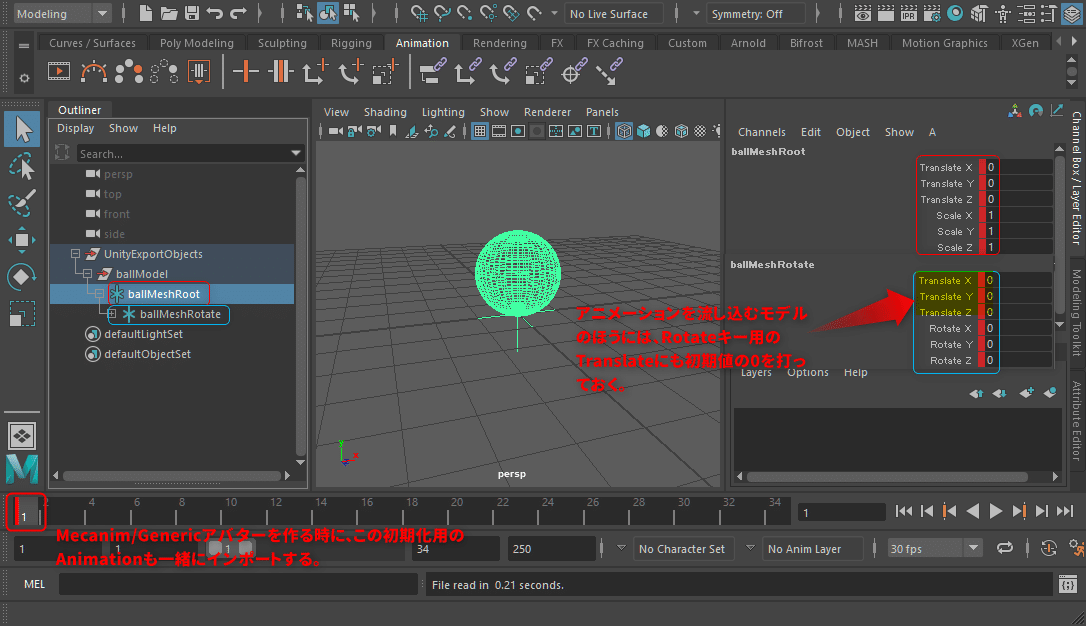 1 | 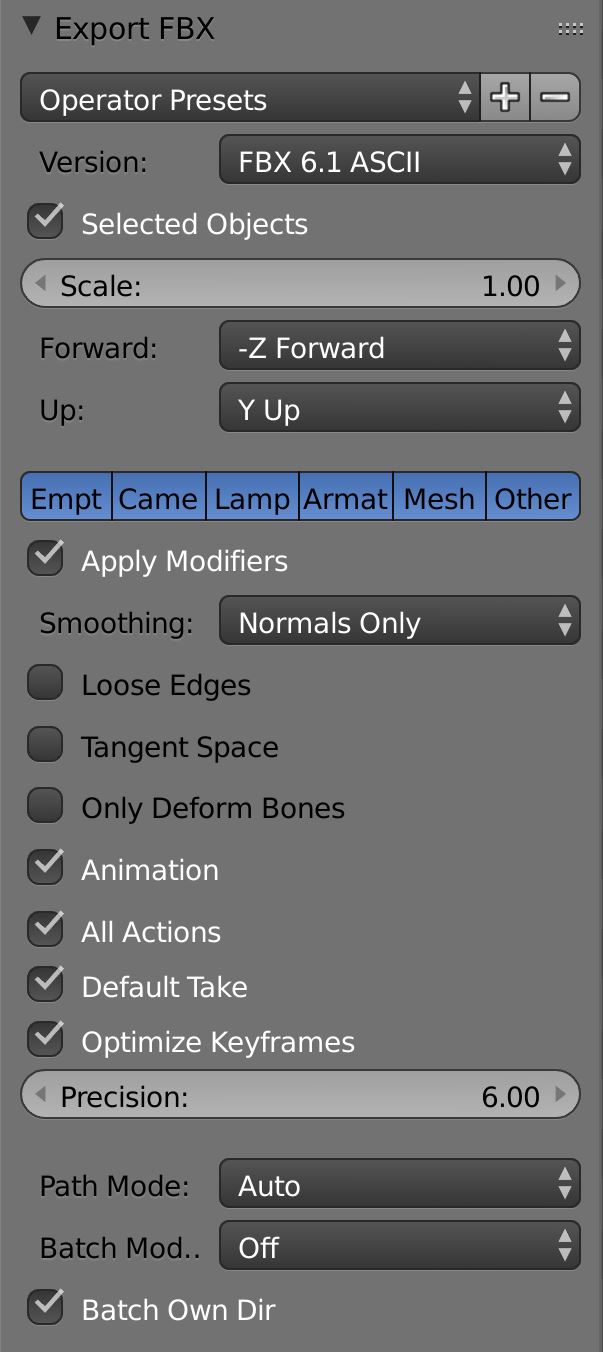 1 |
「Maya アニメーション ベイク fbx」の画像ギャラリー、詳細は各画像をクリックしてください。
 1 |  1 |  1 |
 1 | 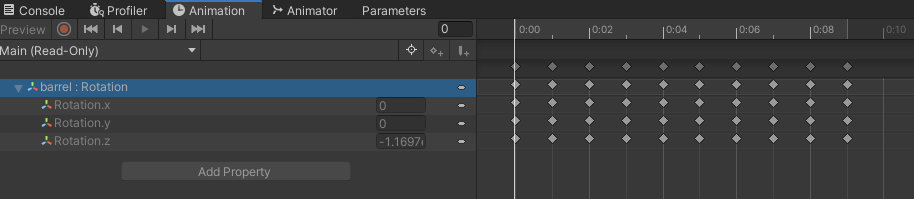 1 |  1 |
1 | 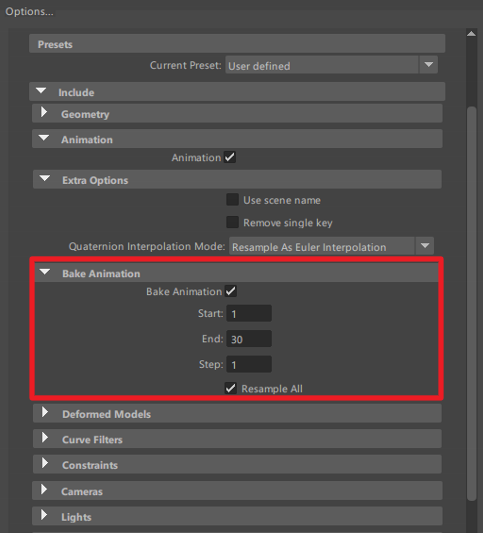 1 |  1 |
「Maya アニメーション ベイク fbx」の画像ギャラリー、詳細は各画像をクリックしてください。
 1 |  1 |  1 |
 1 | 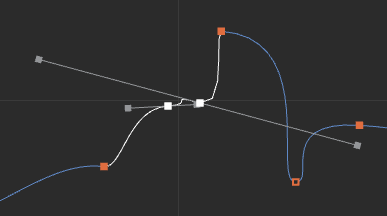 1 |  1 |
 1 |  1 |  1 |
「Maya アニメーション ベイク fbx」の画像ギャラリー、詳細は各画像をクリックしてください。
 1 |  1 |
fbxを出力する時にボタン一発で出力したいと思い、検索したらよさそうなmel見つけました。 やり方 事前にscenesにfbxをいうフォルダを作成しておく。 scriptsフォルダに下記のmelを入れておく 出力したオブジェクトを選択して、 Maya キャラクターチャネルのベイク (Bake Channel) を使用してドリブン キーのアニメーション カーブを作成するには シーン ビューまたは アウトライナ (Outliner) でドリブン オブジェクトを選択します。 ドープシート (Dope Sheet) ウィンドウで、 カーブ > チャネルのベイク (Curves > Bake Channel) > を選択します。 タイム スライダを使用して範囲を指定するか、または 開始/終了 (Start/End
Incoming Term: maya アニメーション ベイク fbx,
コメント
コメントを投稿